E-Fence : configuration
Pour en savoir plus sur la configuration de l'E-Fence du PATHFINDER2 : cliquez ici

Créer l'E-Fence : Appuyez sur ‘Mettre en place la barrière E-Fence’ pour commencer.

Définir la zone d'approche :
- Le collier GPS se met à vibrer lorsque le chien entre dans la ‘zone d'approche’, avant de déclencher une stimulation lors du franchissement de la limite définie. Sélectionnez la largeur souhaitée de la zone d'approche (comprise entre 5 et 15 mètres), puis appuyez sur ‘Valider’.

- Les barrières extérieure et intérieure sont définies en fonction de la largeur de la ‘zone d'approche’ configurée, qui s'affiche en haut de l'écran. Pour modifier la largeur de la ‘zone d'approche’, vous devrez recommencer depuis le début. Lorsque vous tracez la limite, veillez à laisser une zone de sécurité suffisante pour votre chien.
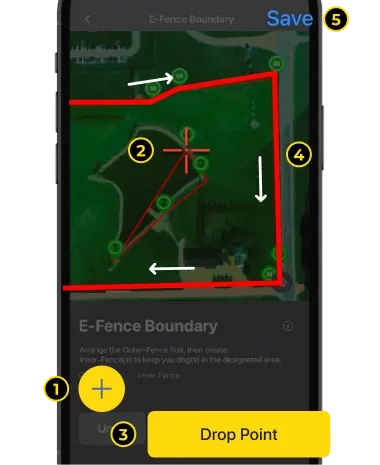
Configurer la barrière extérieure :
- Appuyez sur le bouton (+) de la barrière extérieure.
- Déplacez la carte et placez la croix sur l'endroit souhaité.
- Appuyez sur « Drop Point » pour créer un point de la limite de la barrière.
- Répétez l'opération pour compléter la limite. Tracez la barrière dans un seul sens.
- Appuyez sur ‘Valider’ tout en haut à droite. Une seule barrière extérieure peut être enregistrée.
- Vous pouvez créer 1 barrière extérieure et 3 barrières intérieures. Chaque barrière peut comporter jusqu'à 15 points.

Configurer une barrière intérieure
- La barrière extérieure doit être créée avant de pouvoir créer une barrière intérieure.
- Appuyez sur le bouton (+) de la barrière intérieure.
- Faites glisser la carte pour amener la zone où vous souhaitez créer la barrière au centre, sous la croix.
- Appuyez sur « Drop Point » pour créer un point de la limite de la barrière.
- Répétez l'opération pour compléter la limite. Tracez la barrière autour de la limite dans un seul sens pour éviter tout croisement.
- Appuyez sur ‘Valider’ tout en haut à droite. Trois barrières intérieures peuvent être enregistrées.
- Vous pouvez créer 1 barrière extérieure et 3 barrières intérieures. Chaque barrière peut comporter jusqu'à 15 points.

Synchroniser la limite de l'E-Fence avec le collier Pour que l'E-Fence fonctionne, le collier doit être synchronisé.
- Allumez le collier à proximité du smartphone.
- Appuyez sur ‘Synchroniser la barrière E-Fence avec un collier GPS’.
- Vérifiez dans la liste que le collier est bien synchronisé.
NB
- Après toute modification de la limite de l'E-Fence, vous devez la synchroniser à nouveau.
- Chaque collier doit être synchronisé individuellement pour que l'E-Fence fonctionne.

Appliquer la stimulation sur le collier
- Appuyez sur le bouton ▼ du collier dans le menu.
- Réglez le niveau de stimulation.
- Appuyez sur ‘Mettre à jour’.
NB
Allez dans les paramètres de la barrière E-Fence pour activer ou désactiver la barrière E-Fence pour chaque collier.
Allez dans les paramètres de la barrière E-Fence pour activer ou désactiver la barrière E-Fence pour chaque collier.

Paramètres E-Fence
- Configurez l'E-Fence depuis MENU > PARAMÈTRES > E-FENCE.
- Vous pouvez créer une alarme à la sortie comme à l'entrée de l'E-Fence.
- Vous pouvez choisir différents types d'alarme.
Cet article vous a-t-il été d'une aide ?
Vous n'avez pas trouvé ce que vous cherchiez ? Essayez de regarder dans la FAQ